
파워포인트(PowerPoint)는 단순한 슬라이드쇼 도구를 넘어 멋진 동영상을 제작할 수 있는 강력한 기능을 제공합니다. 특히, 프레젠테이션의 시작을 장식할 인트로 영상을 만들고 싶다면 PPT 10장을 활용하여 MP4 파일로 변환할 수 있습니다. 이 글에서는 애니메이션과 전환 효과를 적용하여 멋진 인트로 영상을 만드는 방법을 단계별로 안내하겠습니다.
1. PPT 인트로 영상 기획하기
먼저, 어떤 스타일의 인트로를 만들지 구상해야 합니다. 아래 요소를 고려해보세요.
- 브랜드 및 주제: 프레젠테이션의 목적과 분위기에 맞는 디자인 선택
- 색상 및 폰트: 일관된 스타일을 유지하여 전문성 강화
- 애니메이션 효과: 너무 과하지 않게 자연스럽게 연출
- 음악 및 배경음: 필요한 경우 배경 음악 추가
2. 파워포인트에서 10장 슬라이드 제작
원하는 이미지를 바탕화면에 다운받아 파워포인트를 열고 드래그 해서 가지고 옵니다.
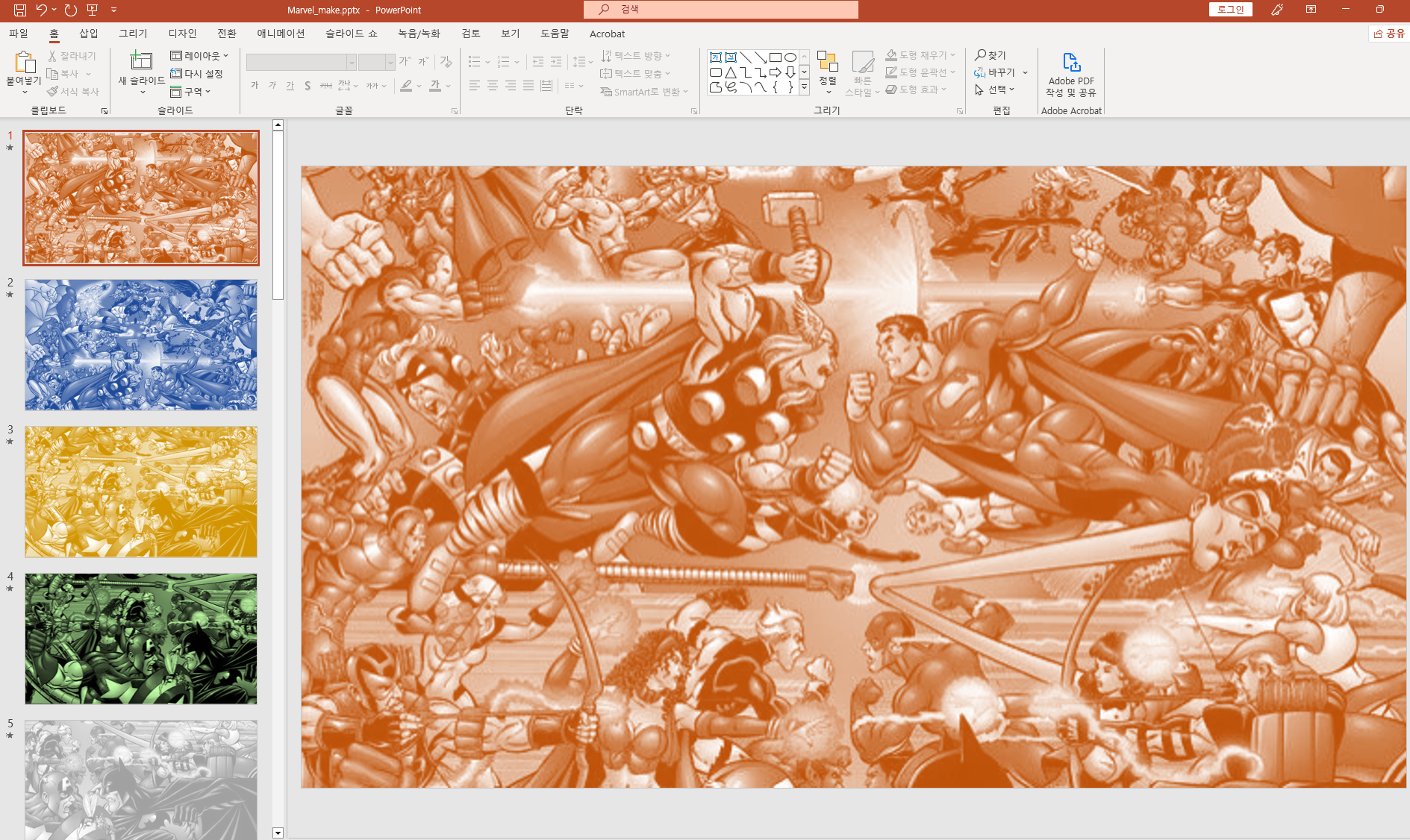
- 이미지를 원하는 위치로 잡은 후 그림서식에서 자르기로 파워포인트 슬라이드 크기만큼 자르기.
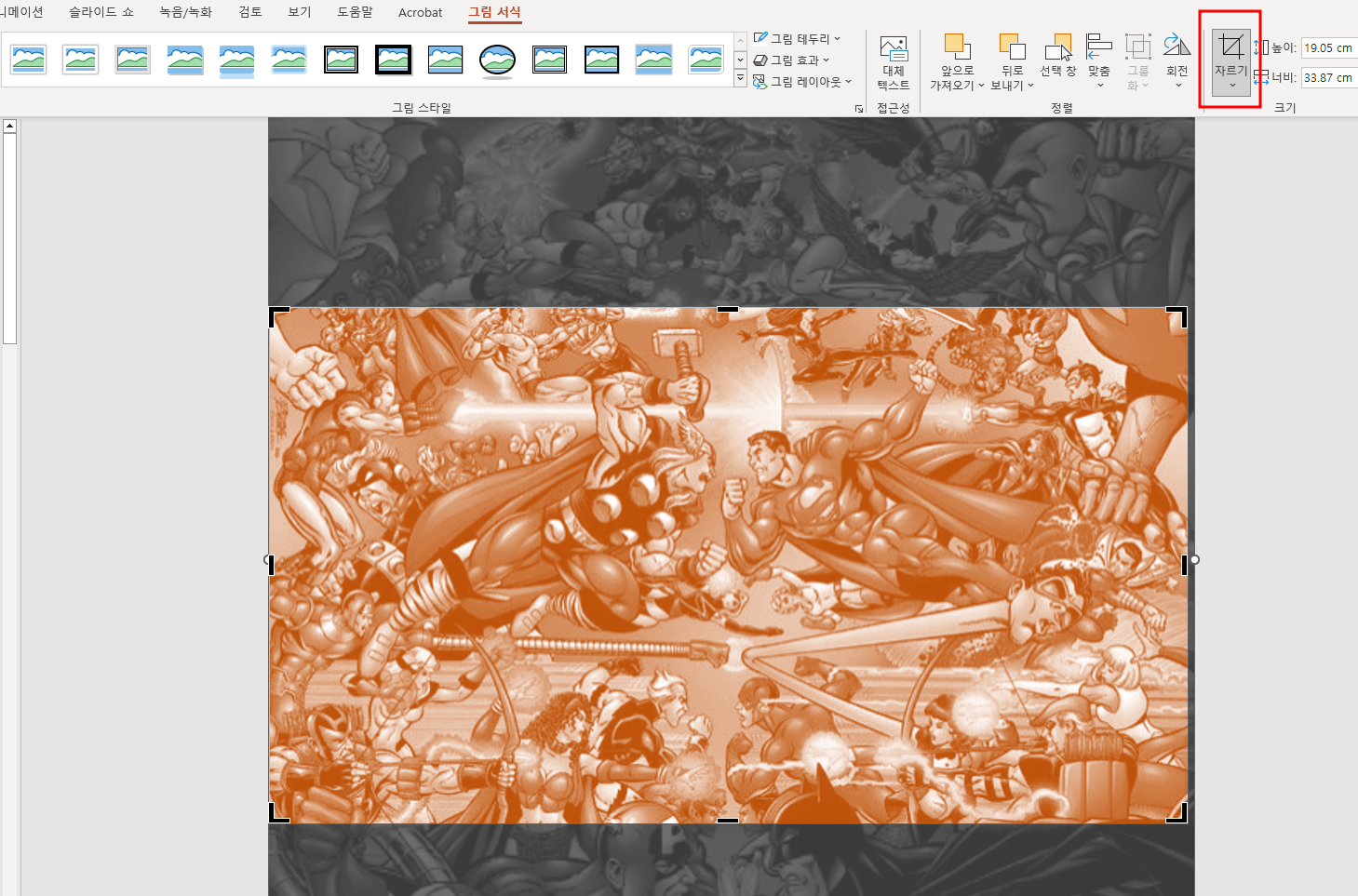
- 슬라이드 복제로 10장까지 만든 후 그림서식에서 자르기를 다시 선택하고 이미지 위치를 바꿔준다.(동적으로 보임)
- 그림서식에서 색을 선택 > 다시 칠하기 중 하나를 선택한다.
- 나머지 슬라이드도 똑같이 한다.

3. 애니메이션과 전환 효과 적용하기
슬라이드를 모두 선택하고(ctrl + a) 전환효과를 적용해줍니다.
- 전환 > 닦아내기 적용
- 효과옵션: 위에서 선택.
- 기간 : 0.08초로 수정
- 다음 시간 후 : 체크만!

4. MP4 파일로 변환하기
이제 슬라이드를 mp4파일로 변환합니다.
- [파일] → [다른 이름으로 저장] → [파일형실 : MPEG-4] 선택
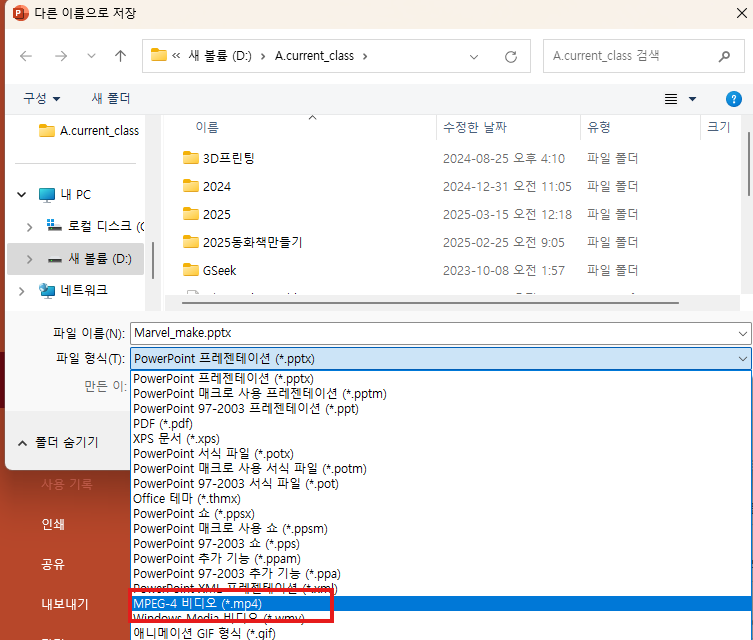
5. PPT 새로 열기
더 완성도 높은 인트로 영상을 원한다면 다음 작업을 추가하세요.
- 만들어 놓은 mp4동영상 가지고 오기
- 메뉴 : 재생 선택.
- 시작 : 자동실행
- 반복 재생을 체크
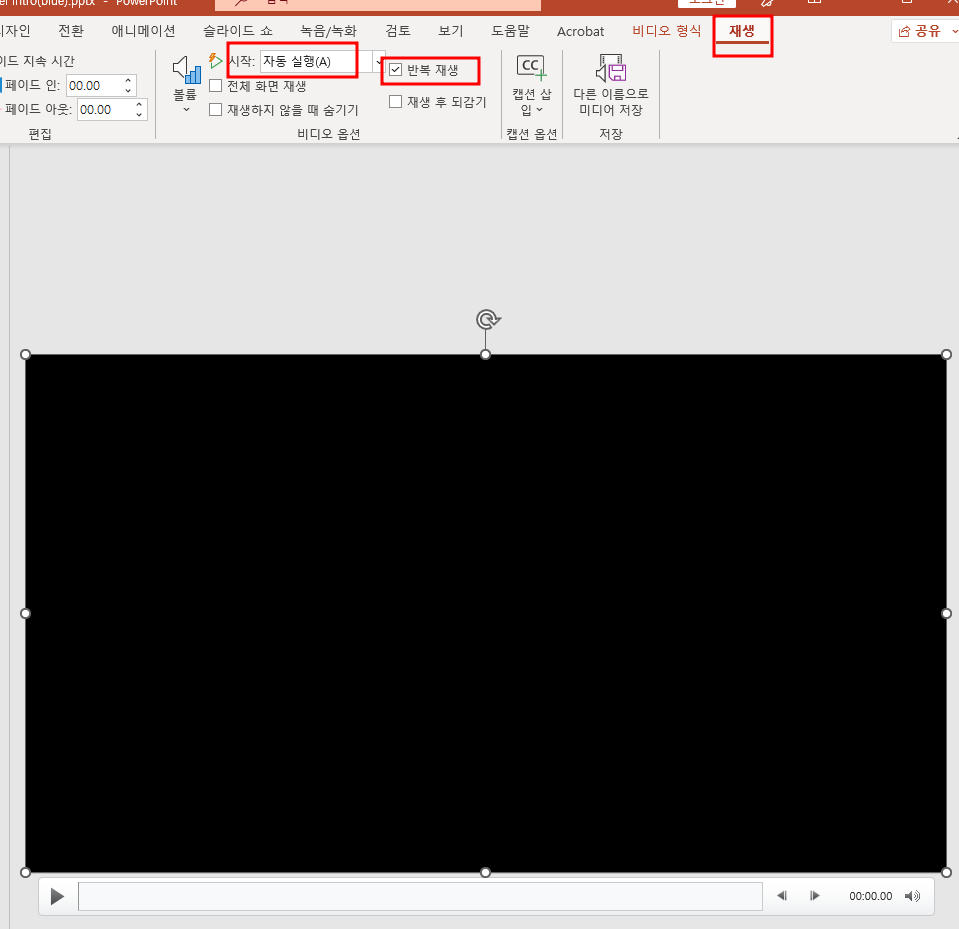
6. 인트로 완성하기
더 완성도 높은 인트로 영상을 원한다면 다음 작업을 추가하세요.
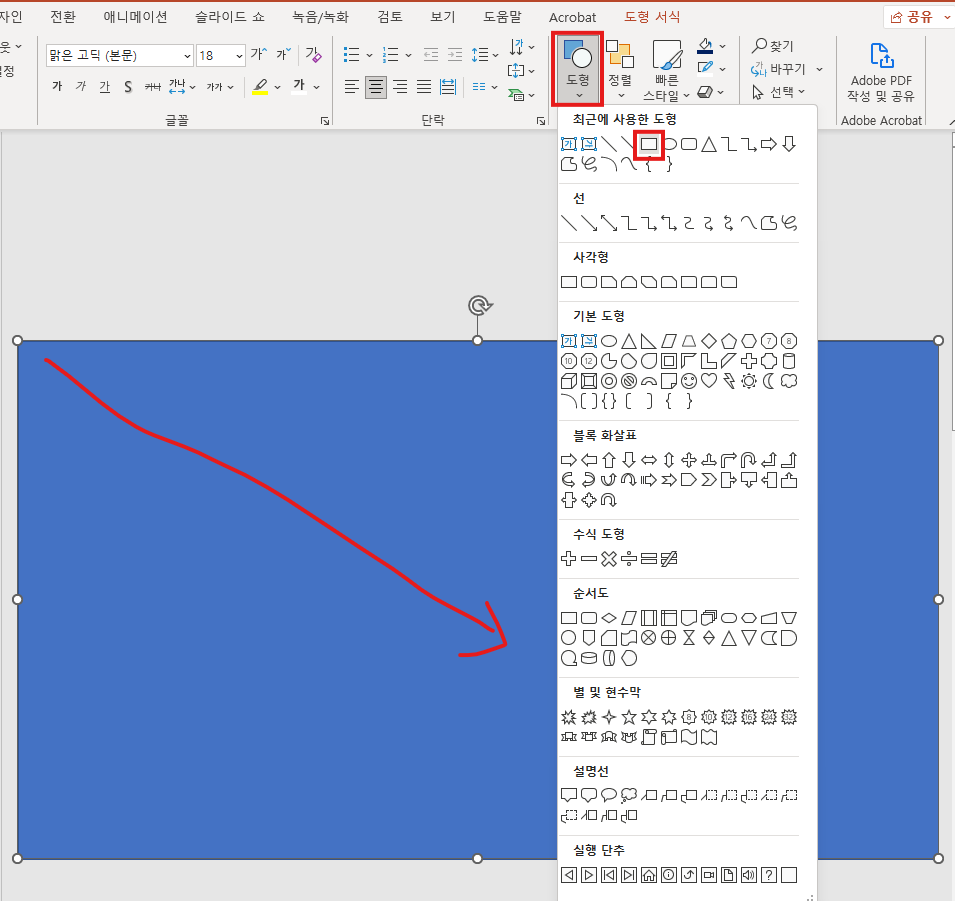
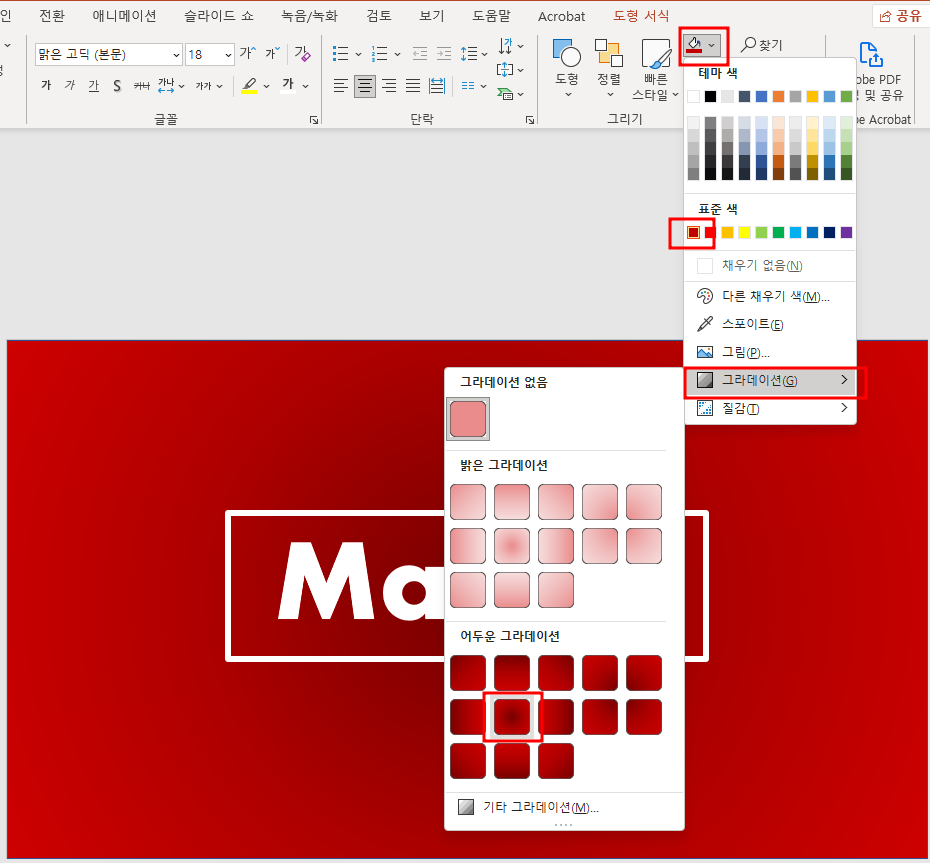
- 네모도형을 가져와서 슬라이드 크기만큼 만들고 색깔을 원하는 색으로 바꾼 후 그라데이션을 넣는다.
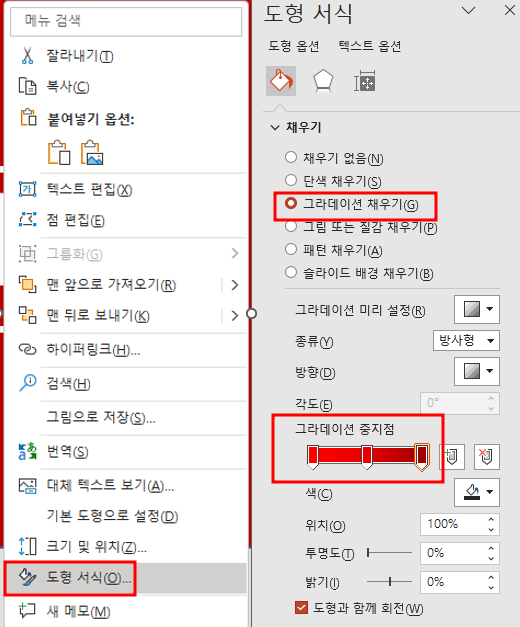
- 도형서식에서 그라데이션 색깔중 앞의 어두운 색을 뒤의 밝은 색 위치로 서로 변경한다.
- 텍스트를 가져와 원하는 로고를 만든다.

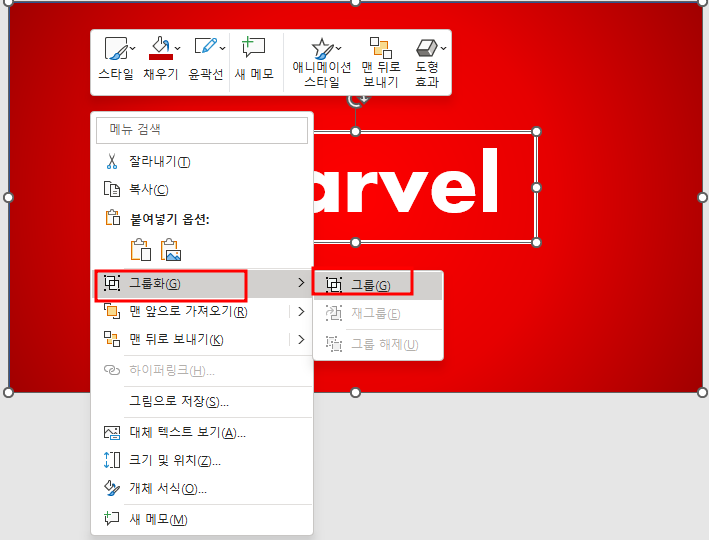
- 네모도형과 텍스트를 둘다 선택(shift)한 후 그룹만들기로 그룹한다.
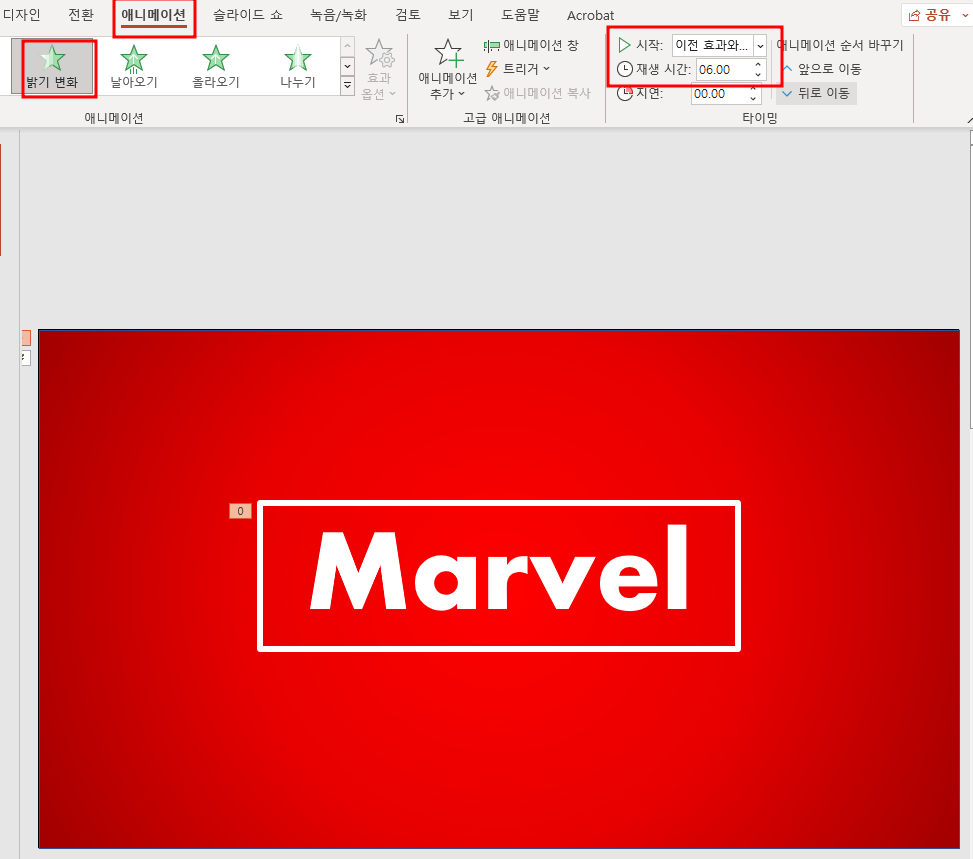
- 애니메이션 : 밝기 변화 적용
- 시작: 이전효과와 함께 선택
- 재생시간 : 6초(전체선택 후 6이라고 입력하면 06:00으로 생김)
- 슬라이드 쇼 해보기
- 동적인 슬라이드 인트로가 생성됨.
7. 최종 점검 및 활용
최종적으로 제작된 MP4 파일을 확인한 후, 필요한 경우 수정하여 완성도 높은 인트로 영상을 만드세요. 제작된 영상을 유튜브, SNS, 프레젠테이션 등 다양한 곳에서 활용할 수 있습니다.
결론
PPT 10장을 활용하여 MP4 인트로 영상을 만드는 방법을 살펴보았습니다.
애니메이션과 전환 효과를 적절히 활용하면 멋진 프레젠테이션 인트로를 제작할 수 있습니다.
** 오빠두 엑셀님의 유튜브를 보고 연습작 만들었습니다.
필요하신 분들을 위해 파일 드려요~ 이제 직접 시도해보세요!
댓글 꼭 남겨주세요 ^^
동영상 서비스가 종료되어 해당 콘텐츠를 재생할 수 없습니다.